카페 24 무통장입금 번호 설정
2024. 4. 7. 19:39ㆍ쇼핑몰 사용법 안내
2024. 4. 7. 19:39ㆍ쇼핑몰 사용법 안내
카페 24 접속하기
[카페24] 쇼핑몰 관리자페이지에 어떻게 접속하나요?
카페 24 들어가기 https://cafe24.com/ 카페24 - No.1 글로벌 전자상거래 플랫폼 회원가입만 하면 글로벌 쇼핑몰부터 제작, 배송, 마케팅까지 이커머스에 필요한 솔루션과 인프라를 원스톱으로 제공 www.c
docs.pagekr.com
우선 카페24에 쇼핑몰 계정으로 로그인해주셔야 합니다.
카페 24 무통장입금 번호 설정하기
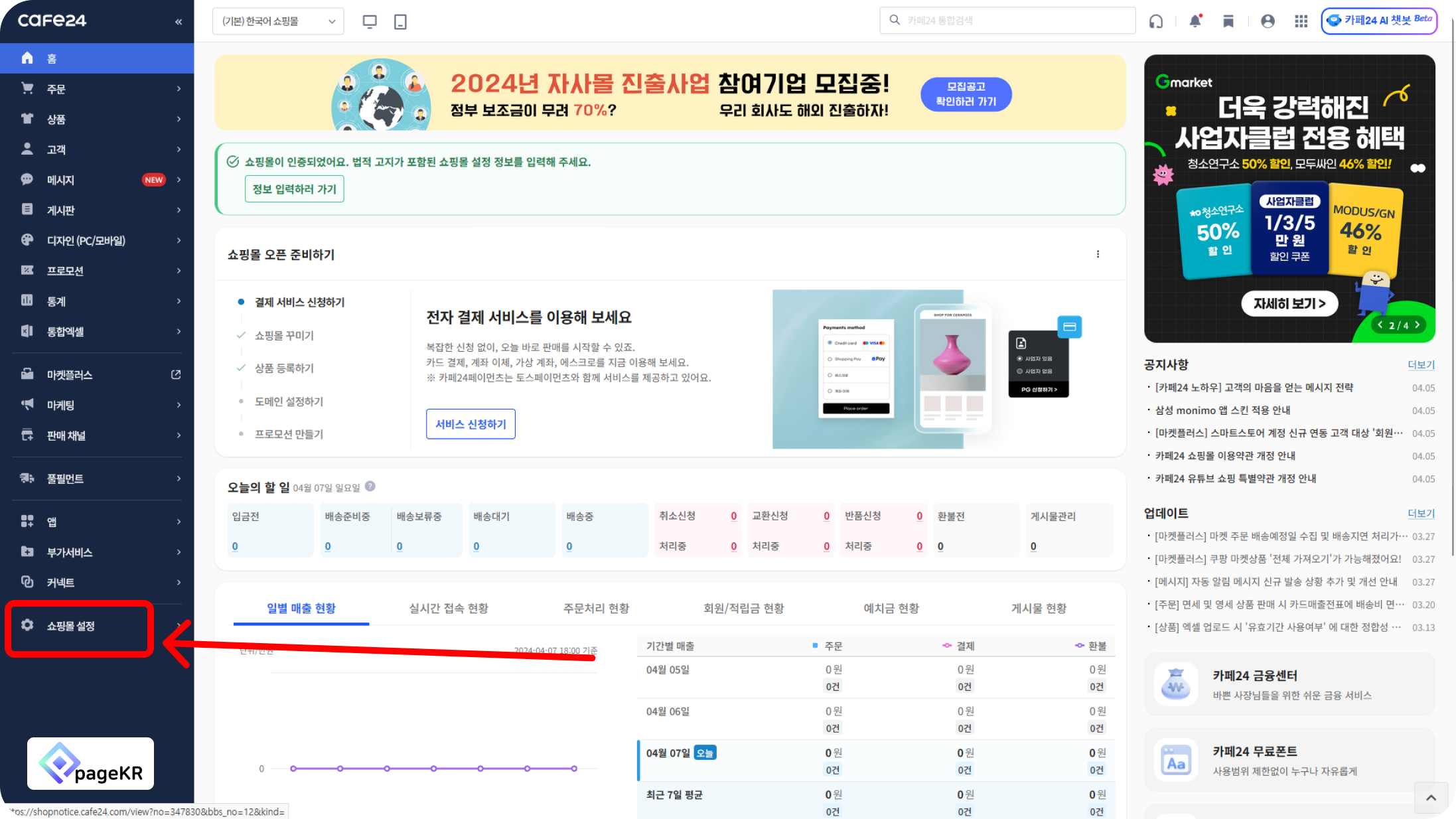
관리자 페이지가 나오면 무통장 입금 계좌 설증을 위해서 [쇼핑몰 설정]을 눌러주세요.
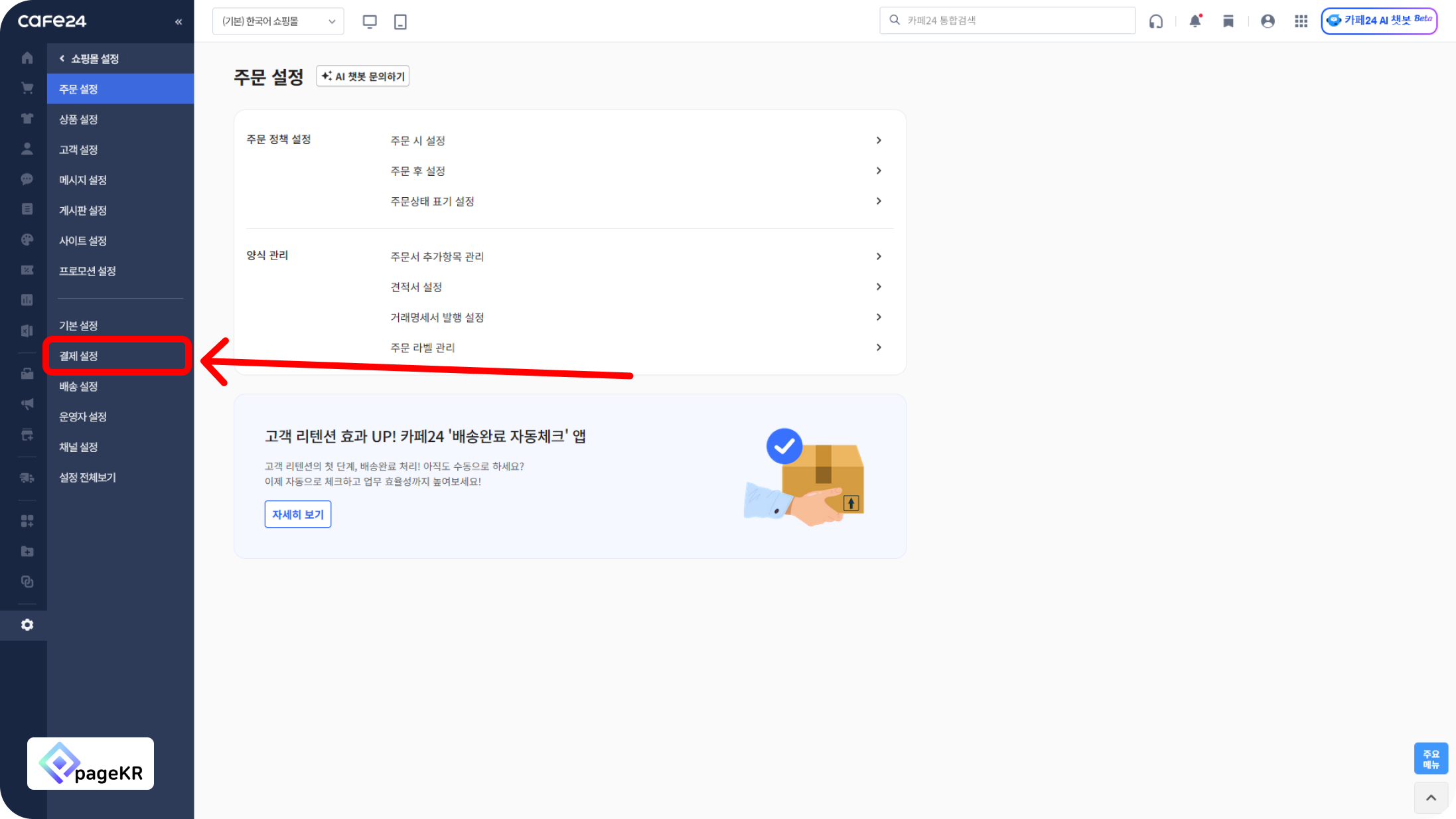
[결제 설정]을 눌러서 무통장 입금 설정을 진행해주세요.
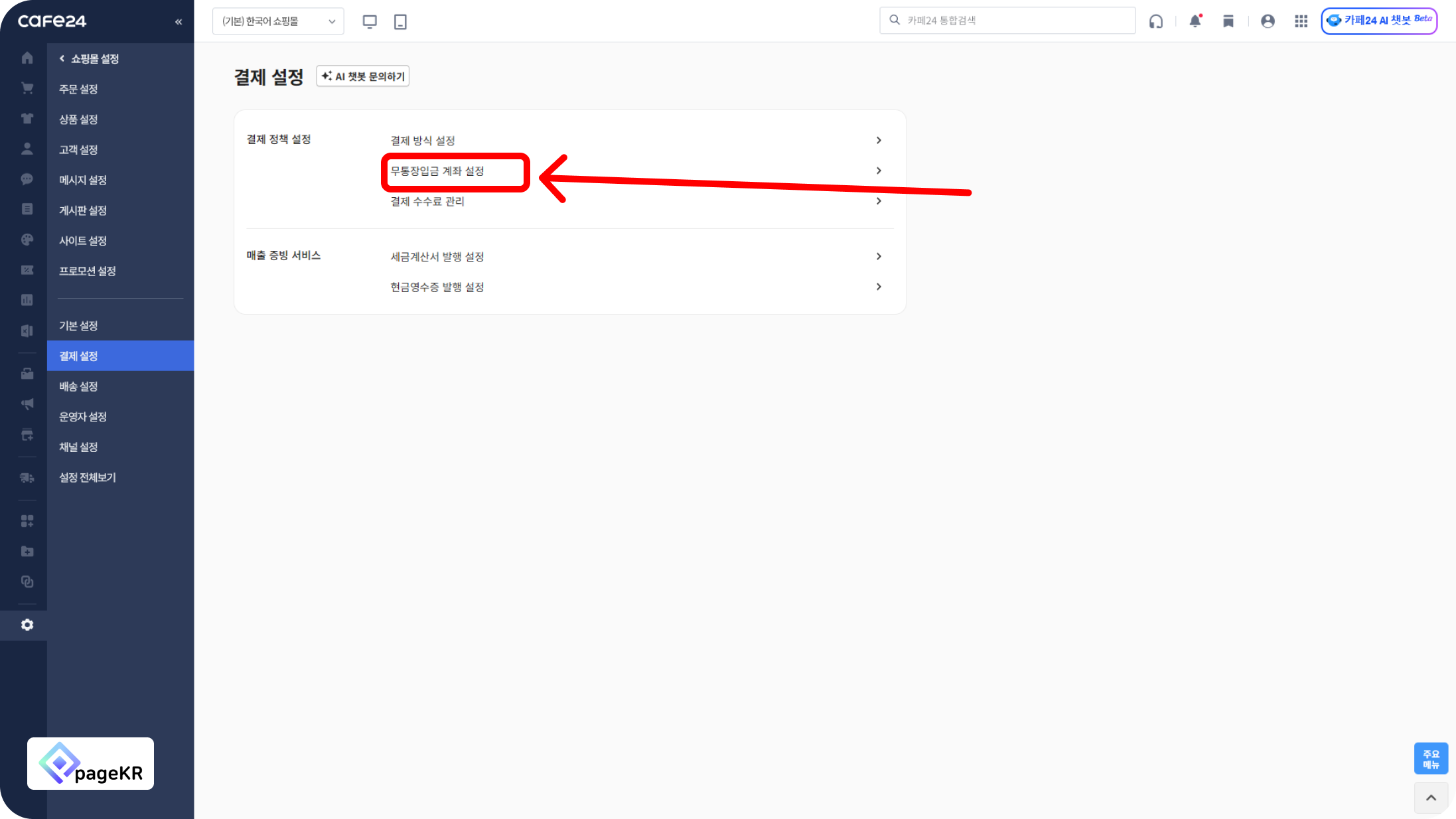
결제 설정에 들어오셨다면 [무통장입금 계좌 설정]이 뜹니다.
무통장 계좌 설정을 위해서 [무통장입금 계좌 설정]을 눌러주세요.
지금부터 중요한 부분이라서 아래의 화면 및 내용을 잘 확인해주세요.
1. 본인확인창이 뜨고 휴대전화를 입력해야하는 창이 뜰 경우 => 본인인증 1번 참고
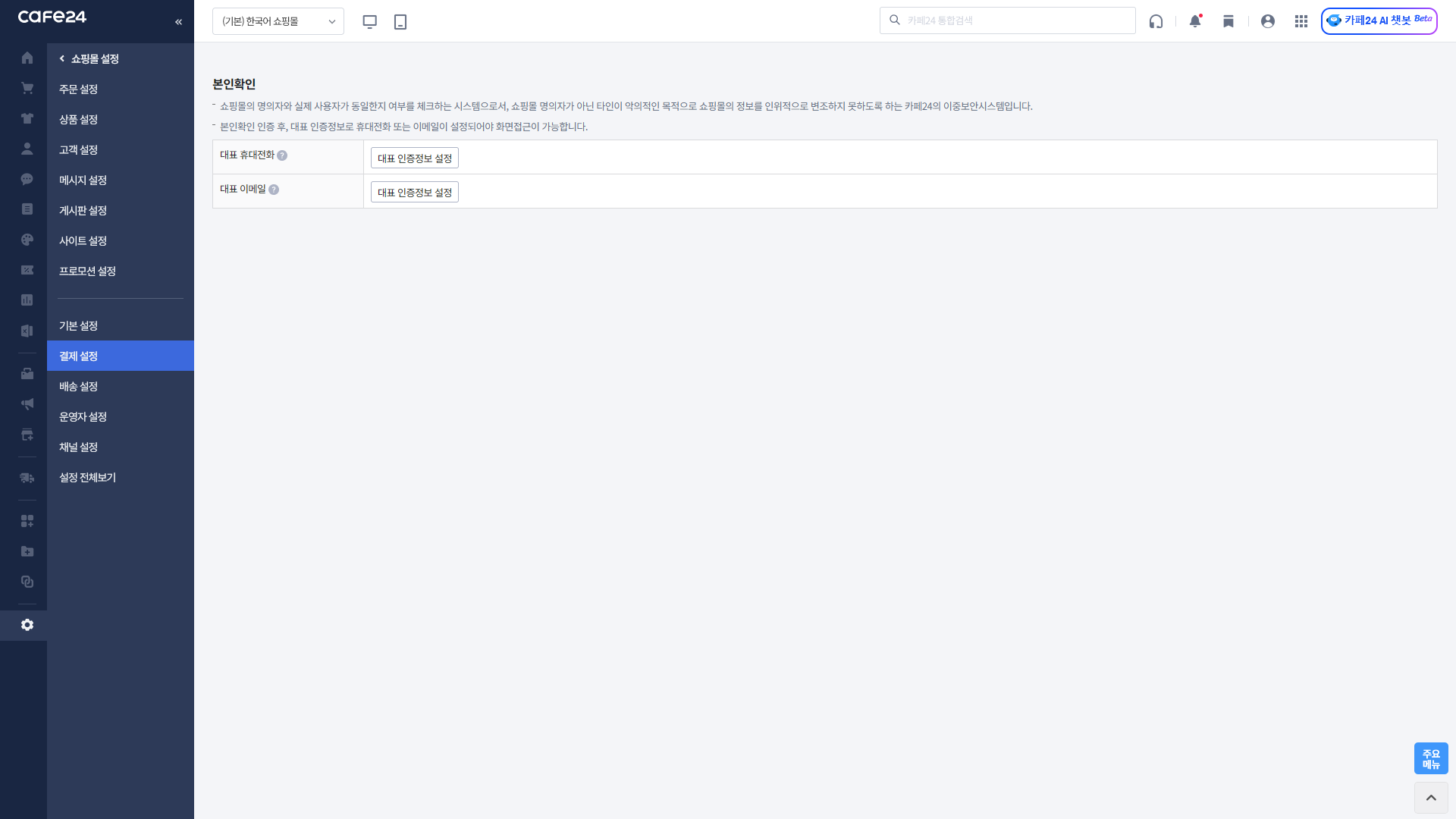
2. 이미 전화번호가 기입되어있고 인증만 하면 되는 경우 => 본인인증 2번 참고
3. 이메일 인증만 뜰 경우 => 본인인증 3번 참고
[본인인증 1번]
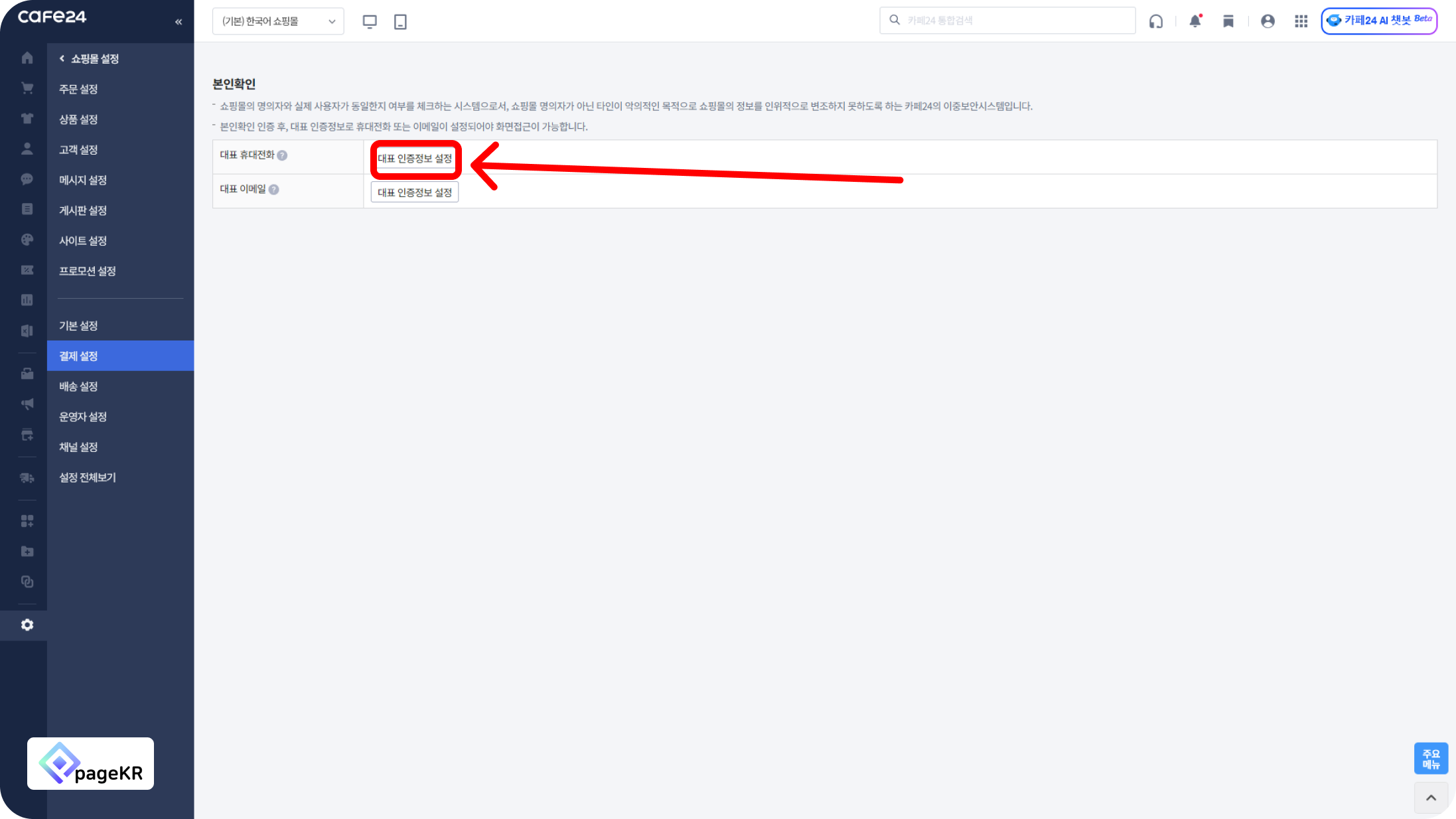
이렇게 본인 확인에서 전화번호나 이메일 모두 설정이 안 되어있다면 대표 휴대전화에서 [대표 인증번호 설정]을 눌러주세요.
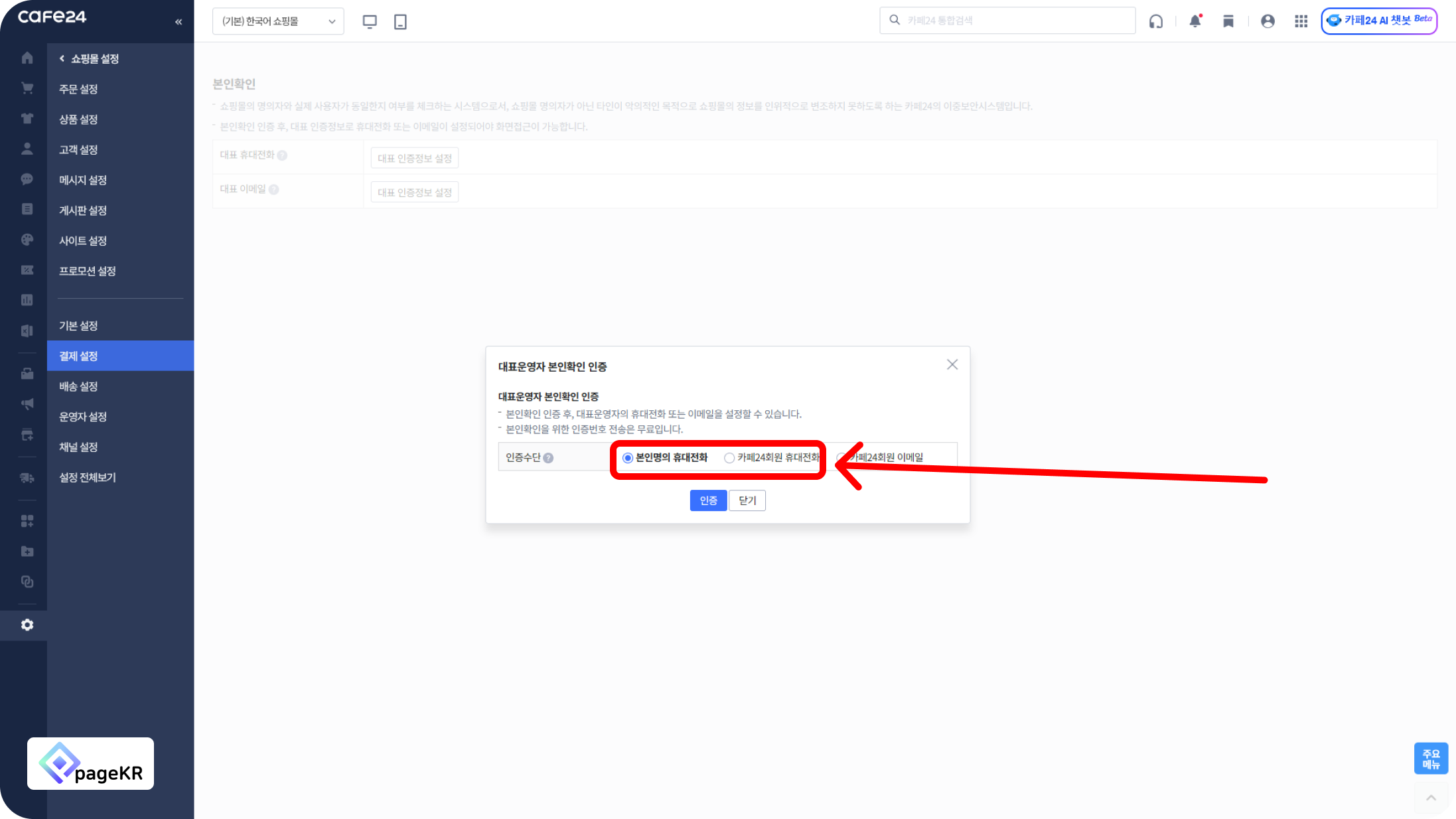
인증수단이 본인명의 휴대전화나 카페24 회원 휴대전화로 나오는데, 원하는 방법을 선택해서 진행해주세요. (카페 24 휴대전화번호가 가입할때의 전화번호입니다.)
인증이 완료되었다면,
이런식으로 정상적으로 전화번호가 등록됩니다.
인증이 완료되었다면 아래의 무통장번호 등록을 확인해주세요.
[본인인증 2번]
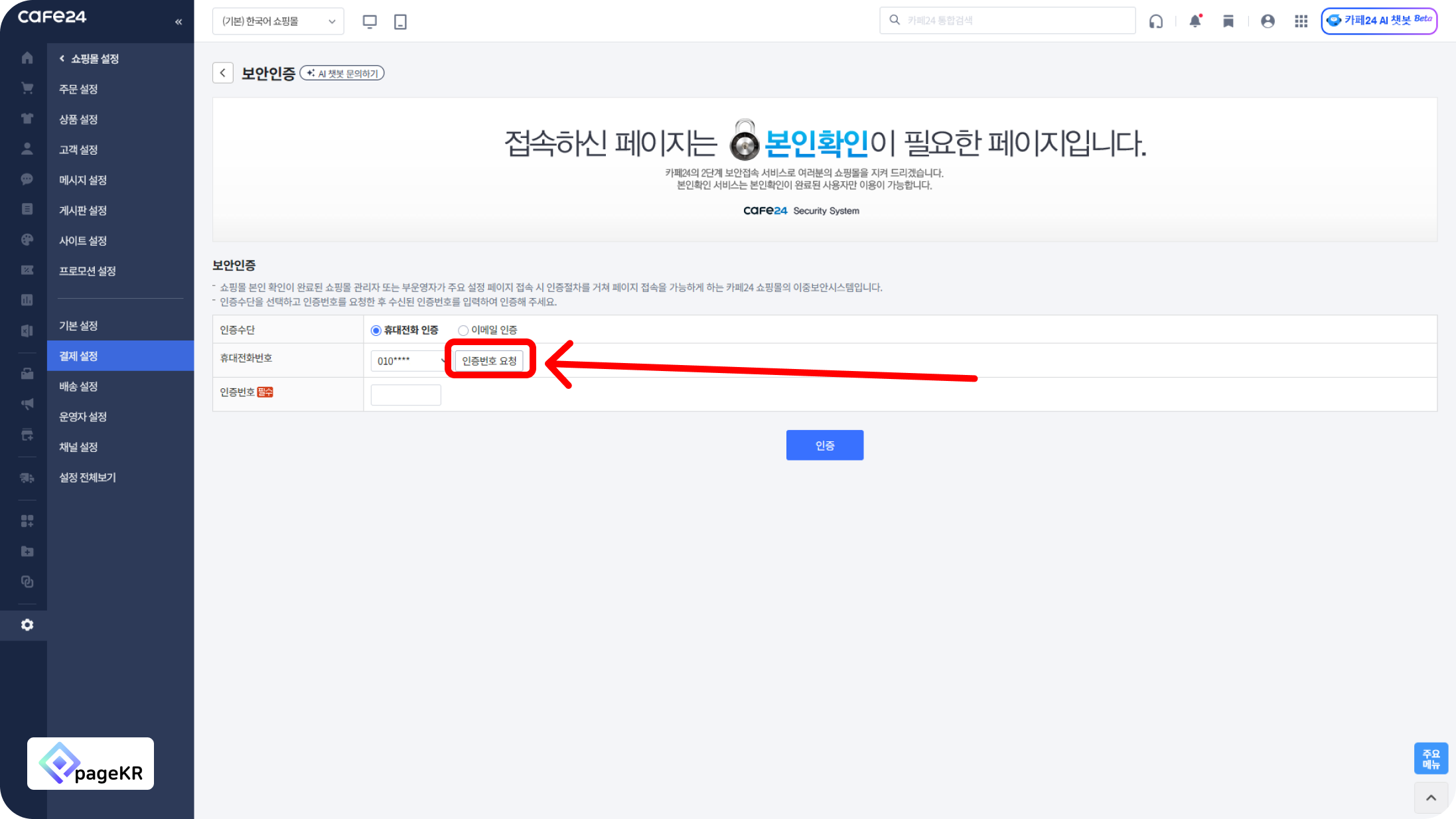
이렇게 본인인증 페이지가 나오는데, 이메일이 아닌 휴대전화를 통한 인증 방법을 선택해주셔야합니다.
본인인증을 위해서 [인증번호 요청]을 눌러주세요.
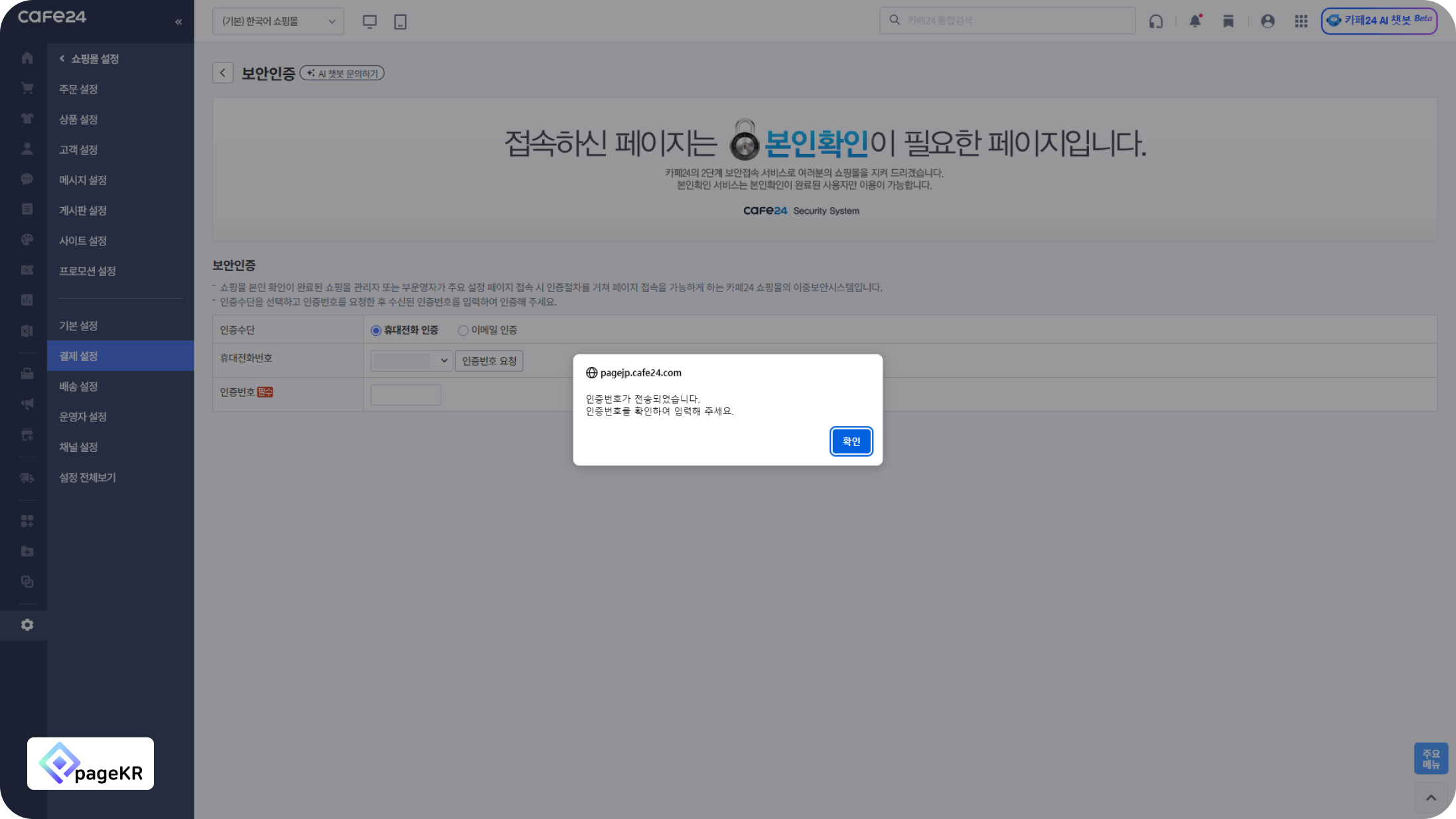
이렇게 인증번호가 전송되었다고 팝업이 뜹니다.
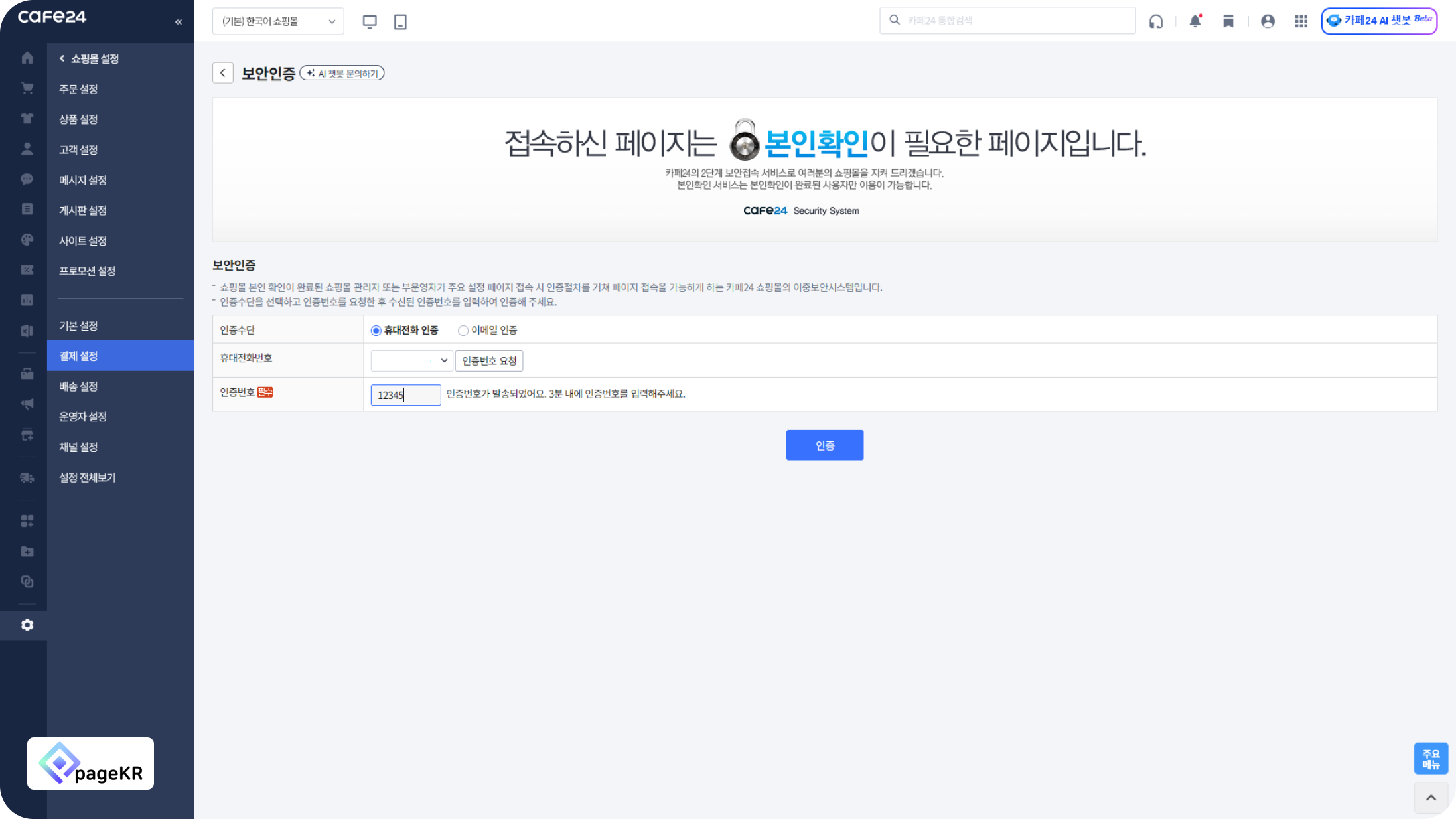
인증번호로 폰으로 받으셨다면 해당 인증번호를 입력해주세요.
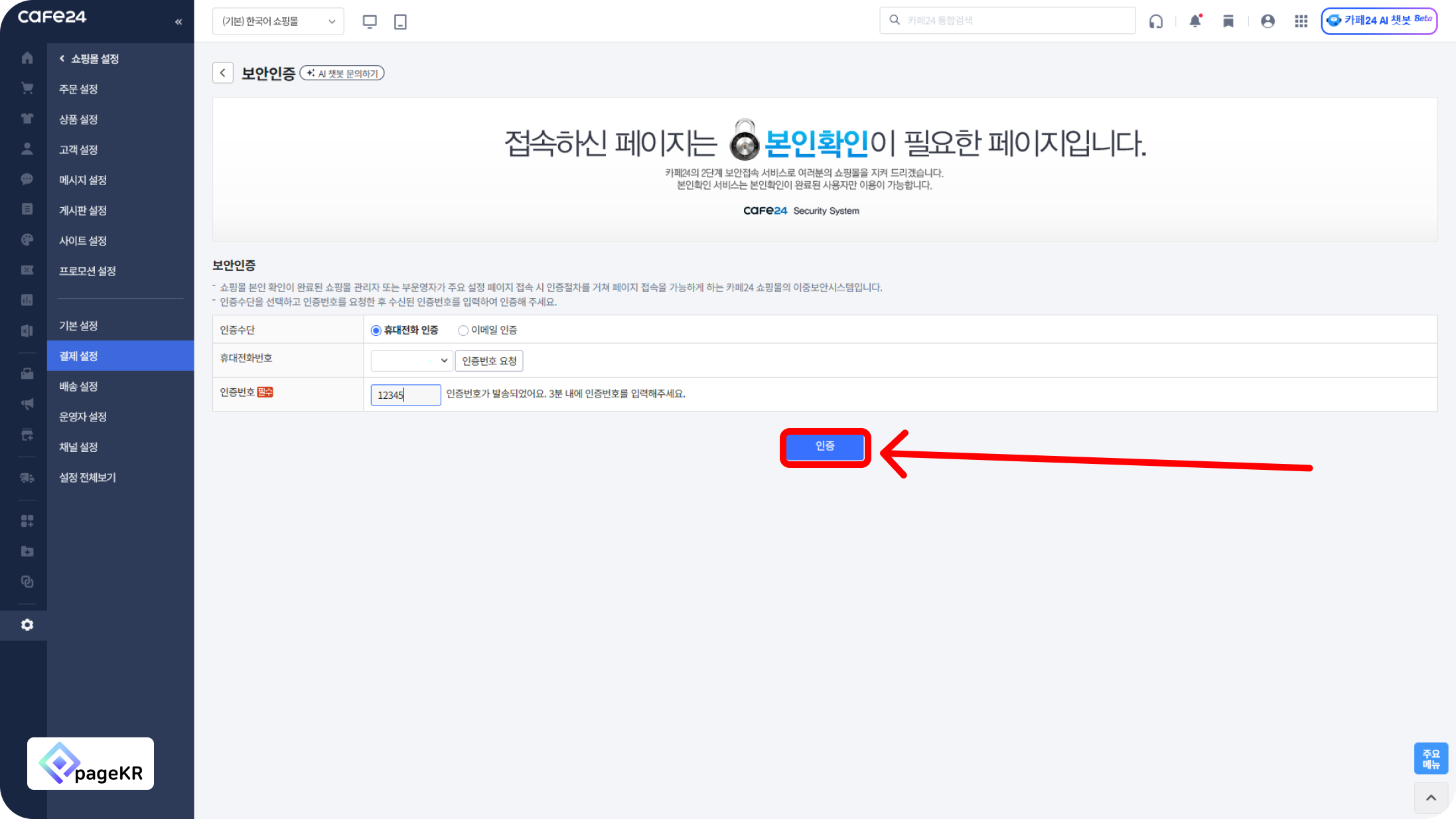
이렇게 인증번호를 입력하셨다면 [인증]버튼을 눌러주세요.
인증이 완료되었다면 아래의 무통장번호 등록을 확인해주세요.
[본인인증 3번]
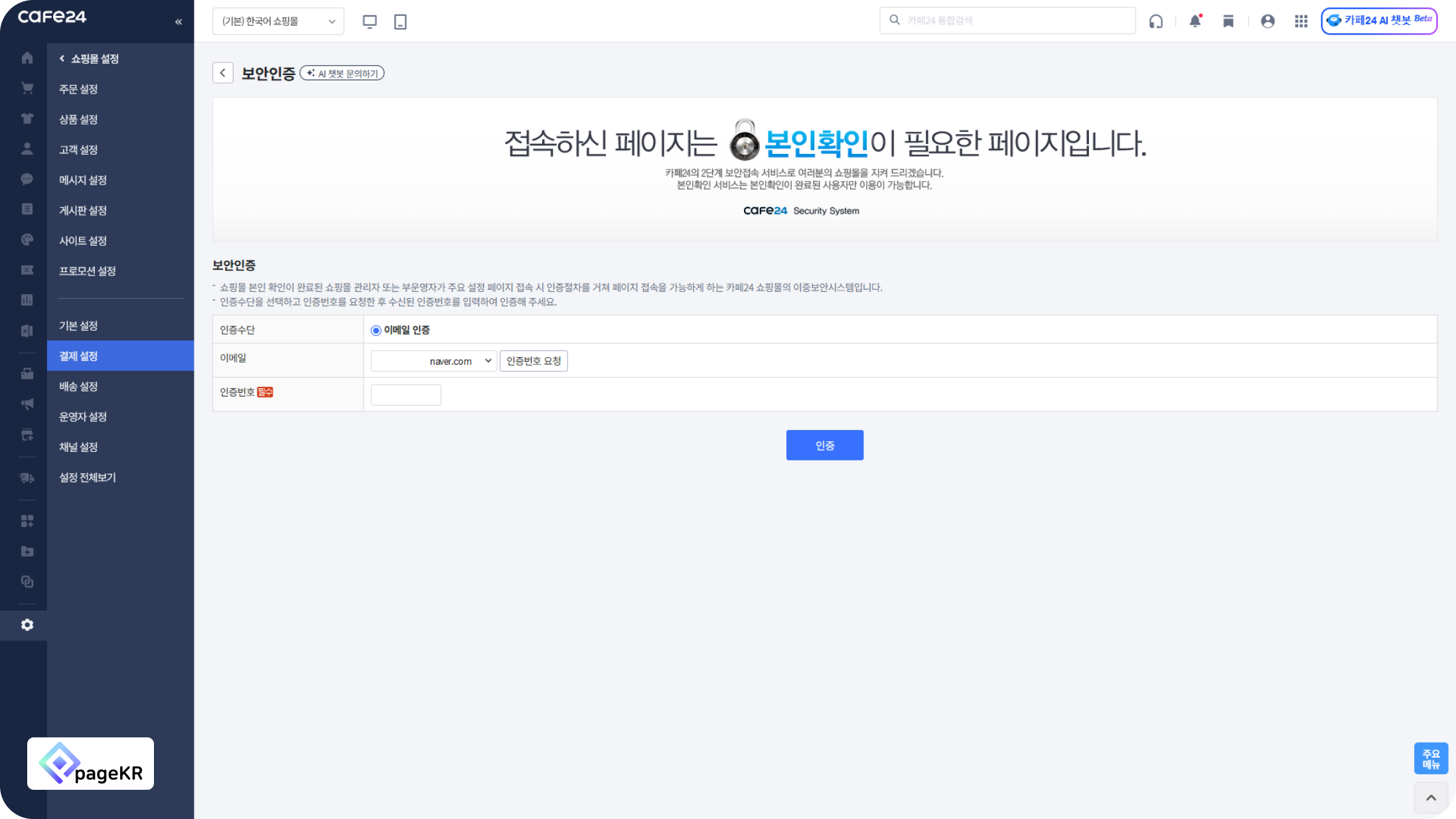
이렇게 이메일만 있을 경우, 무통장 입금 설정이 정상적으로 불가합니다.
그렇기에 아래의 과정을 진행해주셔야합니다.
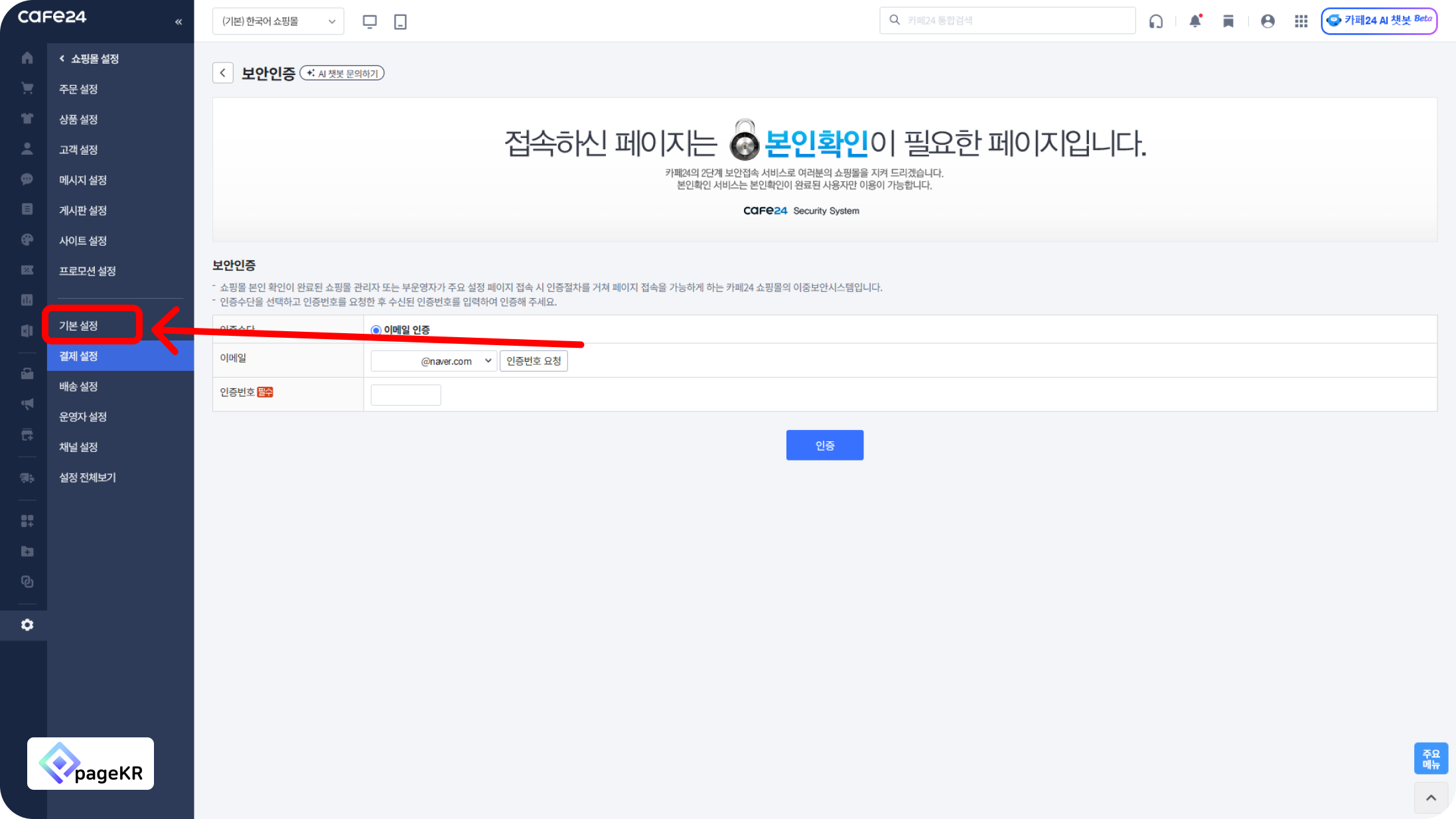
이메일에서 휴대전화 인증으로 변경을 위해서 [기본 설정]을 눌러주세요.
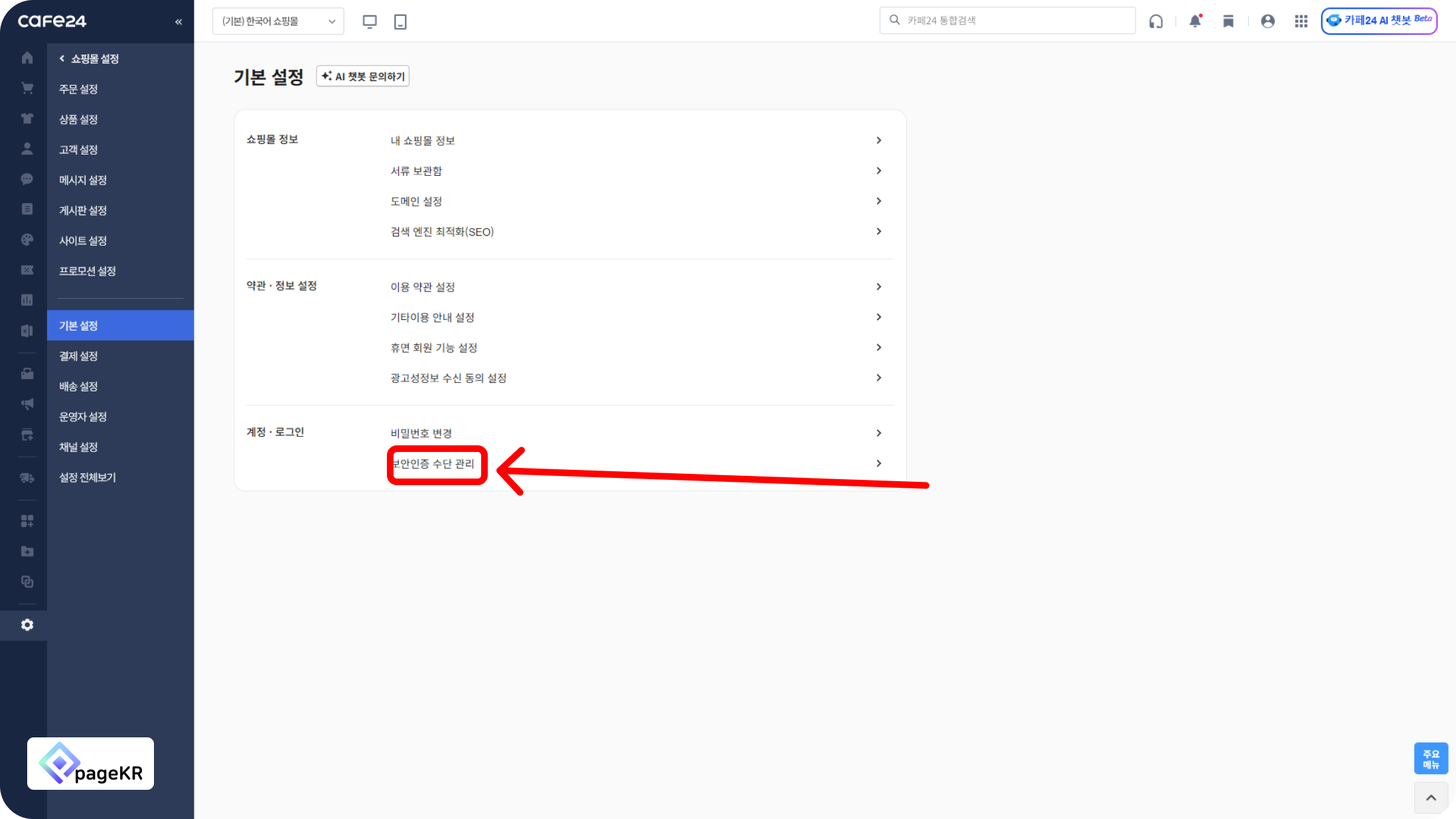
[보안인증 수단 관리]를 눌러서 인증수단 변경을 진행해주세요.
이렇게 이메일 인증 페이지가 나오는데, 인증번호 발송을 한 뒤, 인증번호를 받아 인증을 진행해주세요.
인증번호를 받으신 뒤, 휴대폰 인증을 설정 진행해주세요.
이제 무통장 입금 단계로 넘어가겠습니다.
무통장 입금 계좌 설정
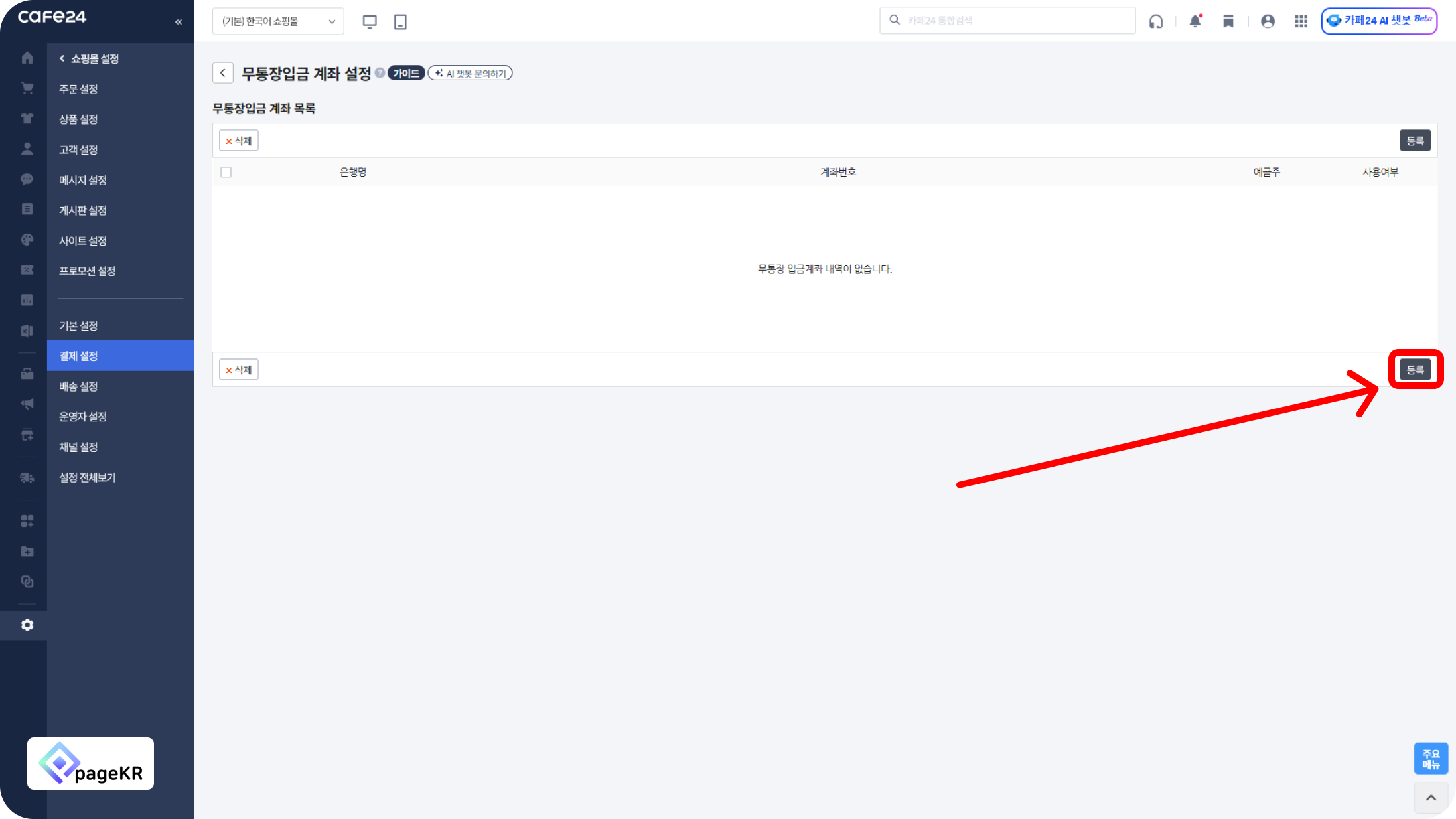
무통장입금 계좌 목록이 뜨는데, 무통장입금 계좌 등록을 위해서 [등록] 버튼을 눌러주세요.
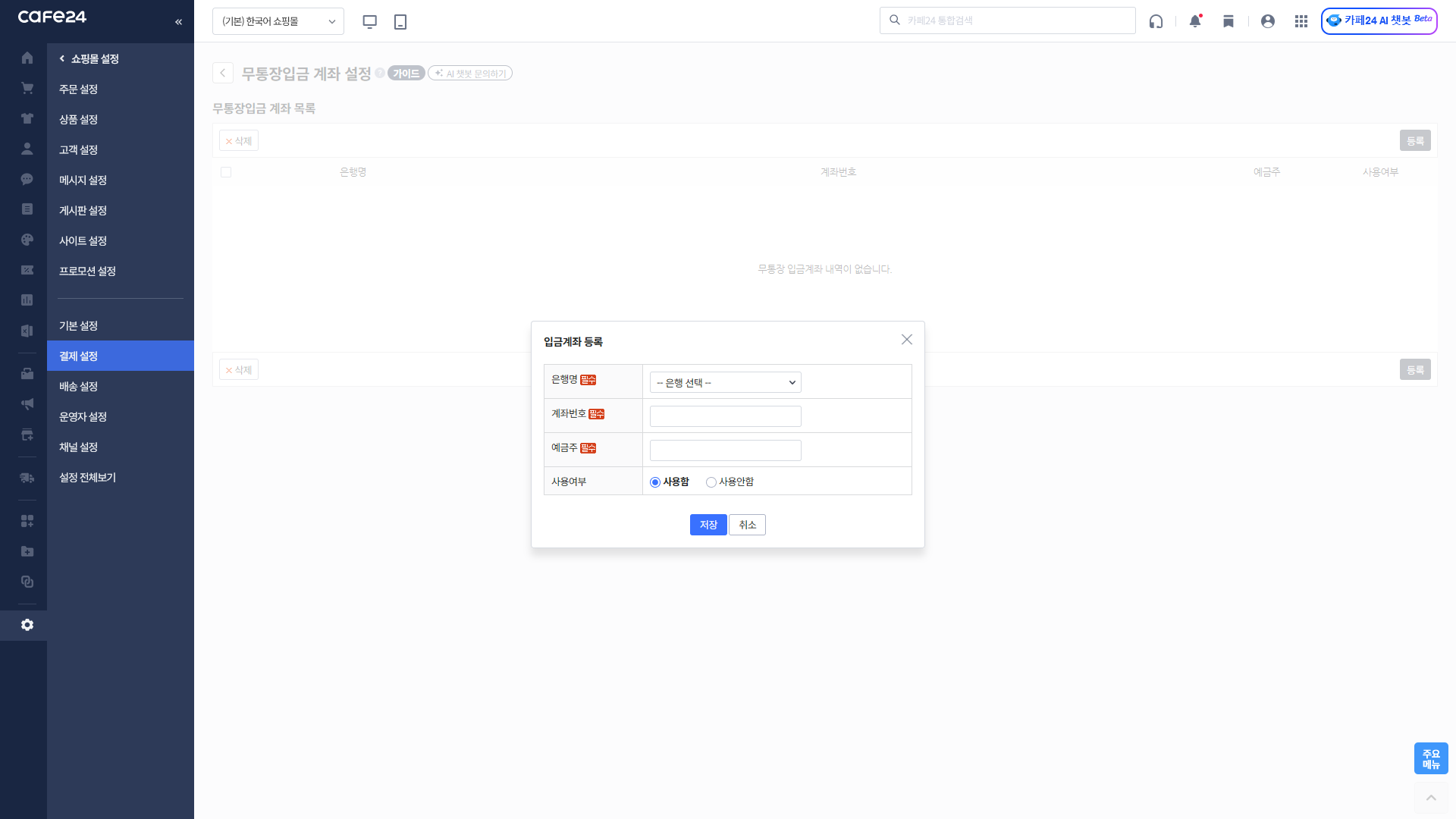
이렇게 입금계좌 등록창이 뜹니다.
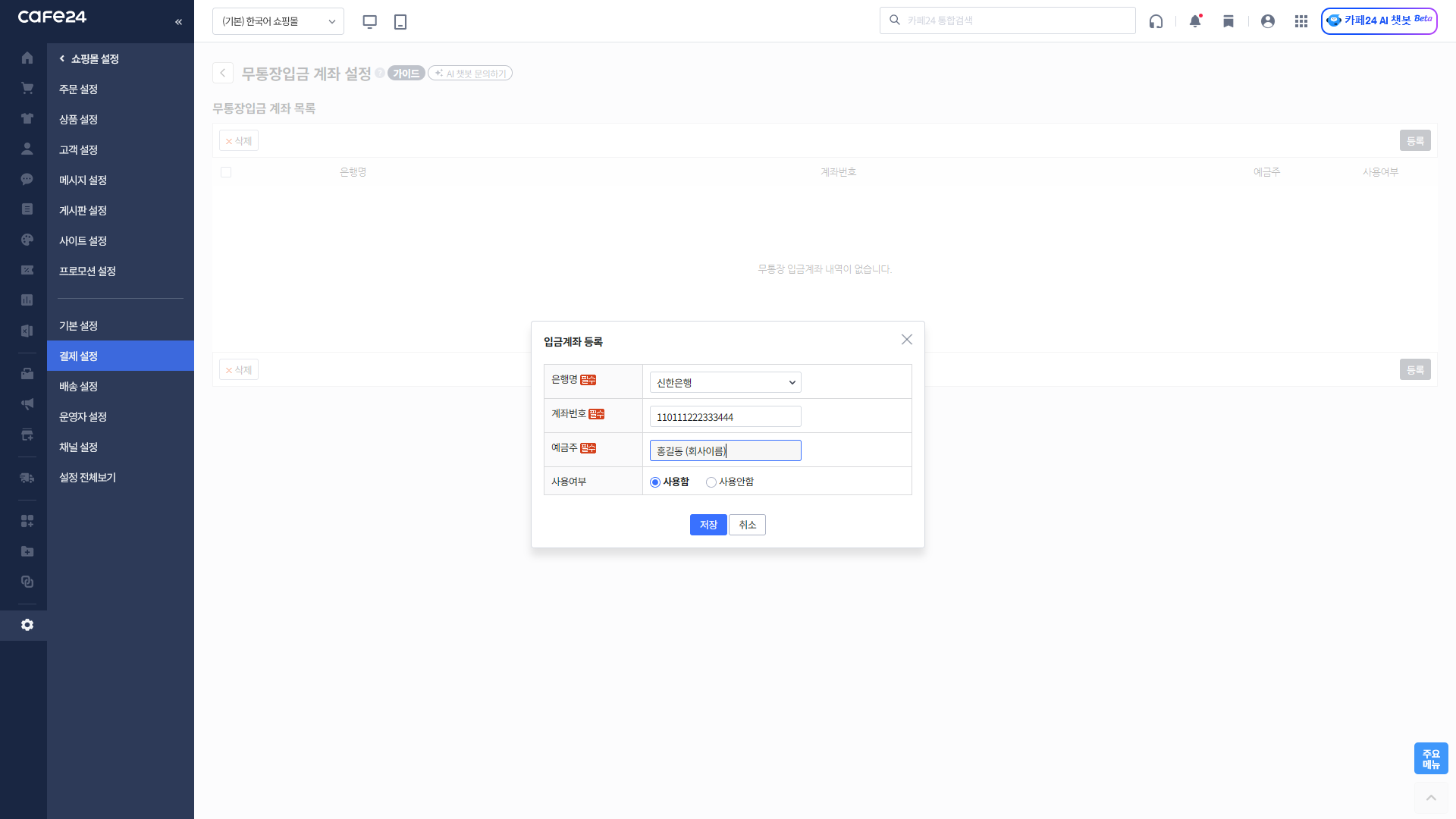
이렇게 입금계좌 등록이 뜨고, 대상은행과 계좌번호, 예금주를 적어주세요.
여기서 중요한 점은 예금주를 적으실 때에는 개인사업자일 경우에는 대표자명 (상호명) 으로 적어주셔야 합니다.
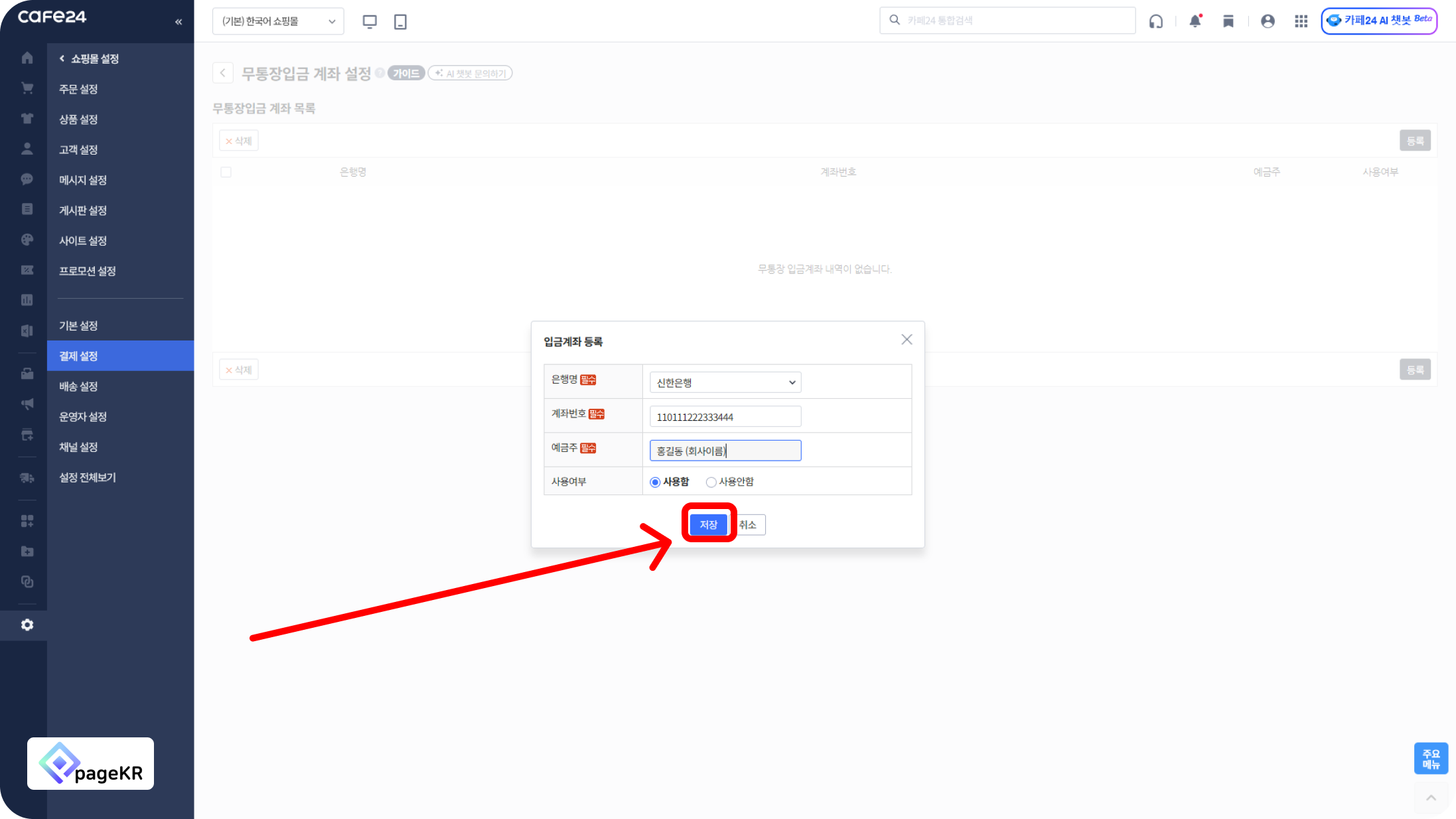
입금계좌를 잘 입력해주셨다면 [저장]을 눌러주세요.

이렇게 등록이 되었다면 실제 홈페이지에서 등록하는 과정이 필요합니다.
아래의 디자인 설정에서의 무통장 계좌를 확인해주세요.
디자인 설정에서의 무통장 계좌
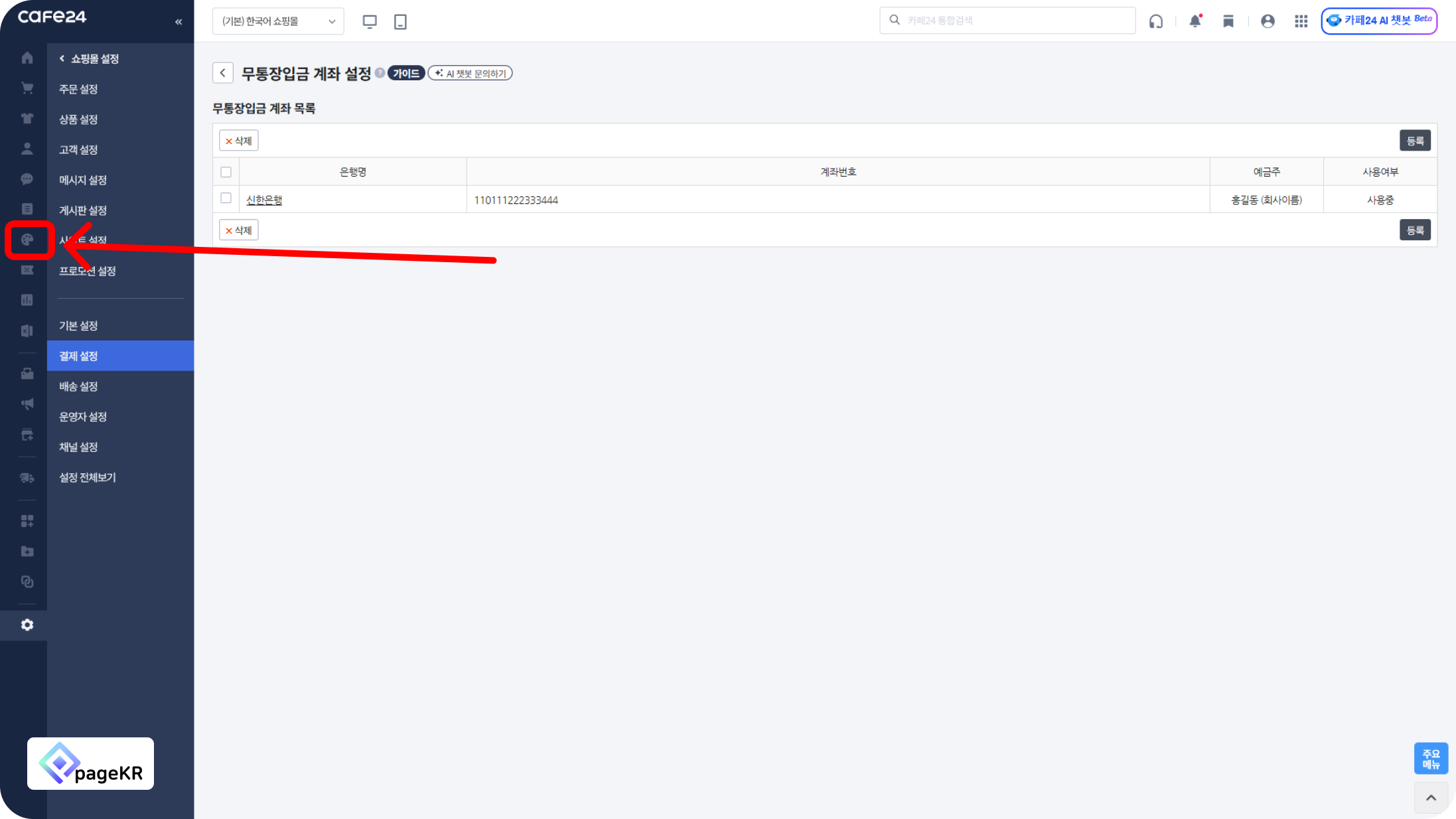
좌측의 디자인 버튼을 눌러주세요.
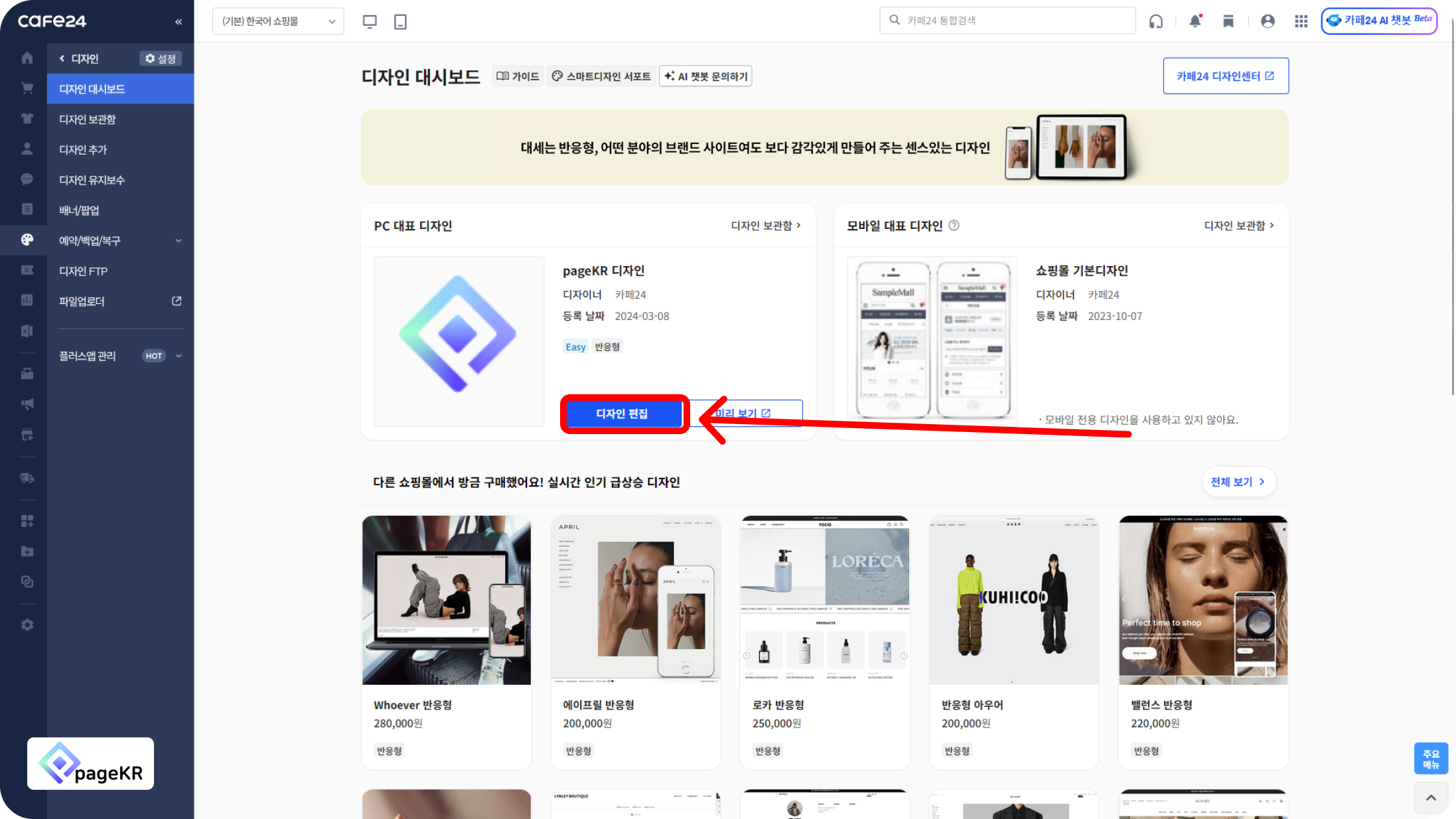
이렇게 대표 디자인이 뜬다면 [디자인 편집]을 눌러주세요.
*주의 : 쇼핑몰이 아닌 결제형 홈페이지 사용자 분들은 오류가 발생할 수 있으므로 쇼핑몰 사용하시는 사장님께서만 [디자인 편집]을 눌러주셔야 합니다.*
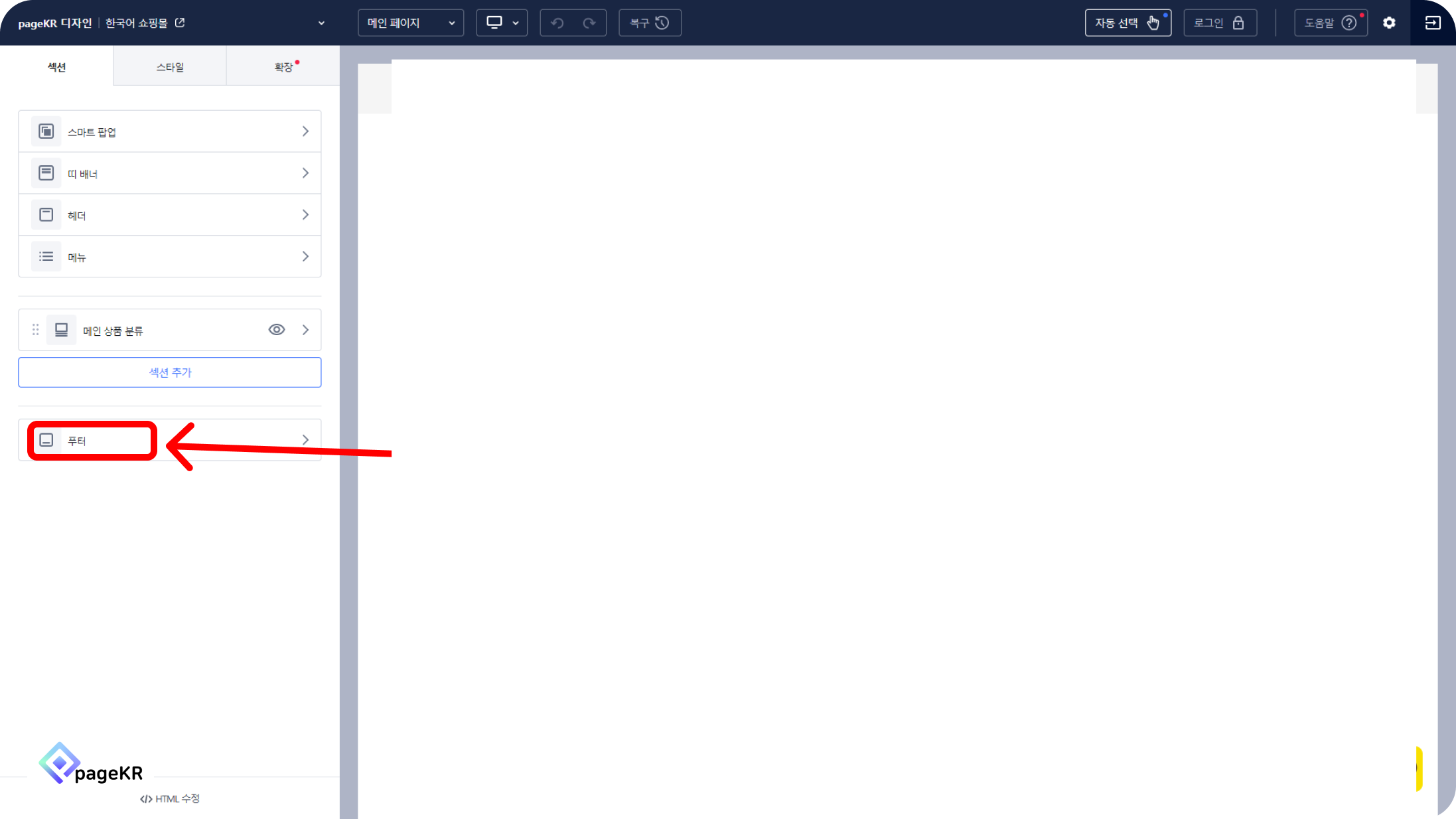
이렇게 쇼핑몰이 뜬다면, [푸터]를 클릭해주세요.
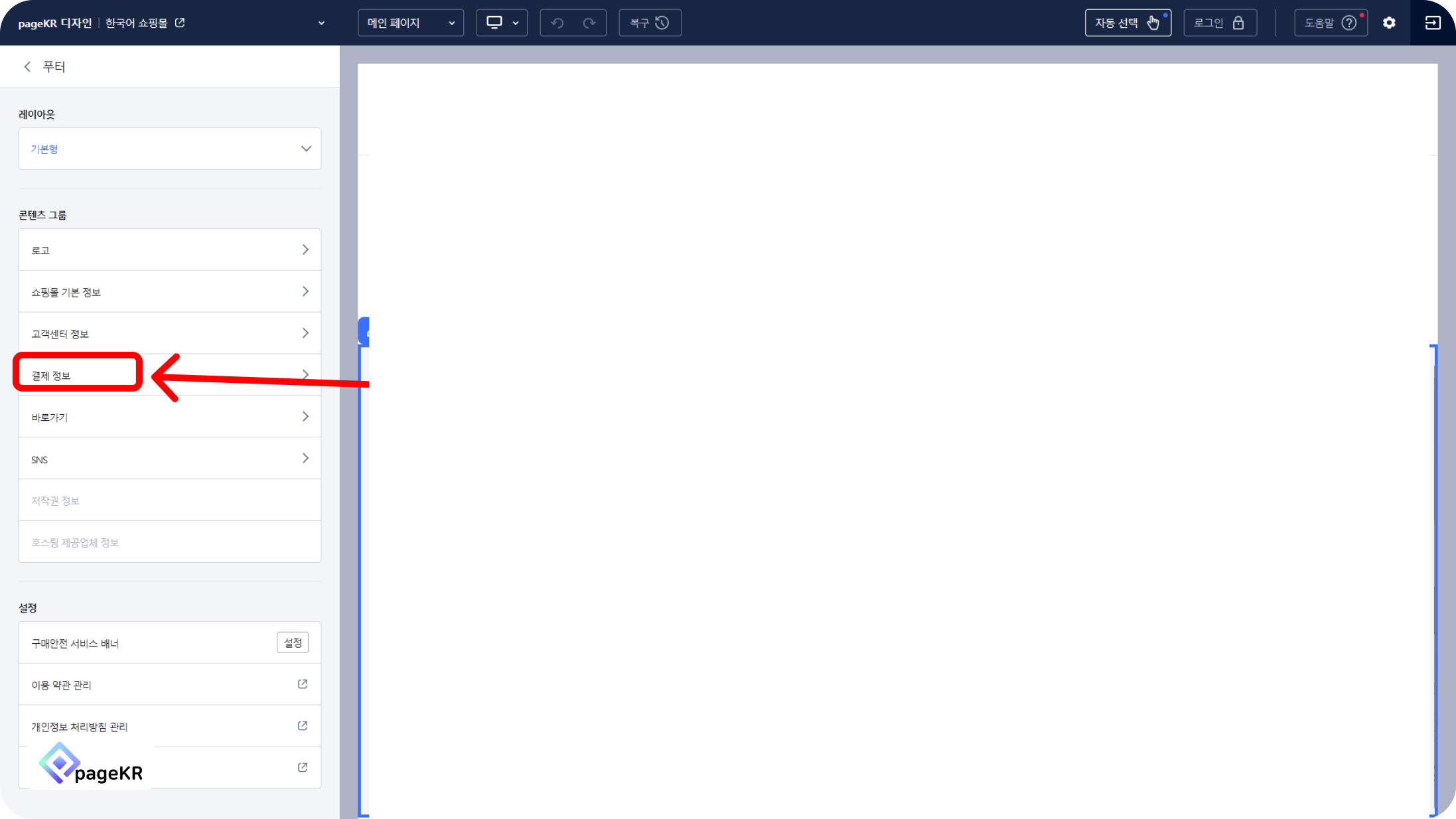
무통장 입금 연동을 위해서 [결제 정보]를 눌러주세요.
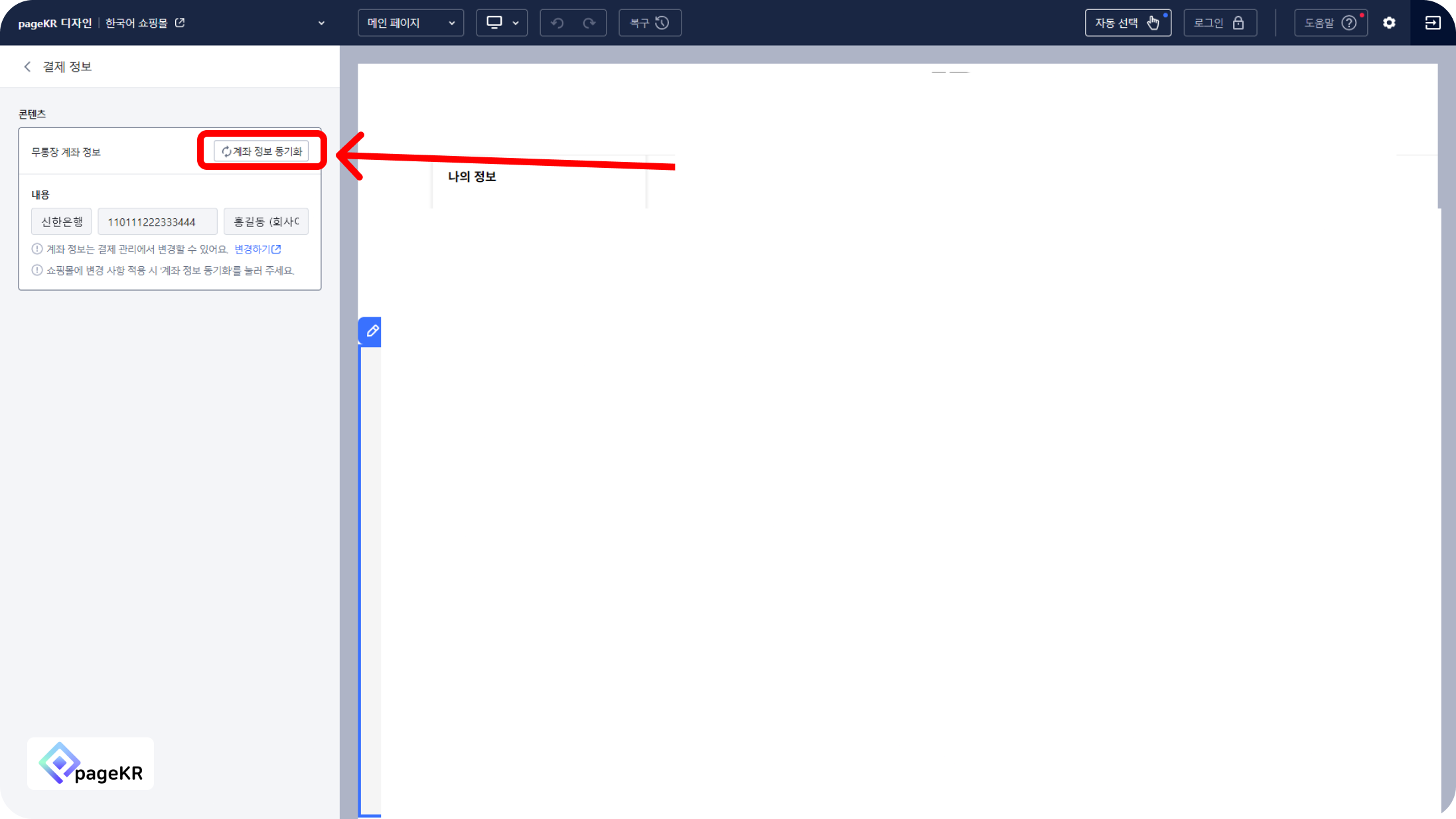
무통장 입금 계좌 연동을 위해서 [계좌 정보 동기화]를 눌러주세요.
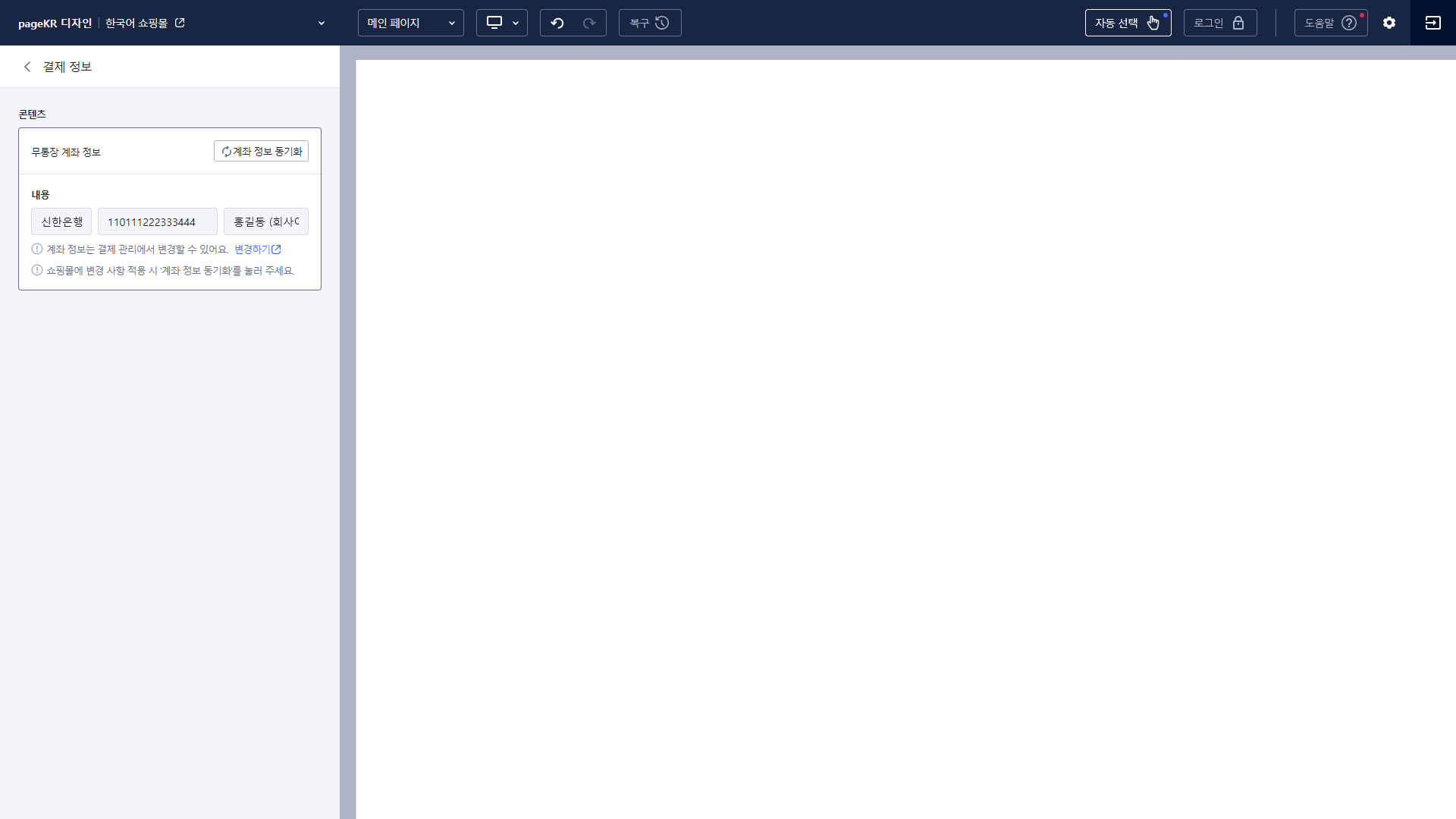
이렇게 연동이 완료된 것을 보실 수 있습니다.
혹시 위 방법이 잘 적용되지 않으신다면, pageKR의 문의로 채팅주시면 적용 관련 안내드리겠습니다.
감사합니다.
비즈니스 성장, 지금 바로 시작해 보세요.
전문가에게 대표님과 기업에 맞춤화된 무료 컨설팅을 받아보세요.
